
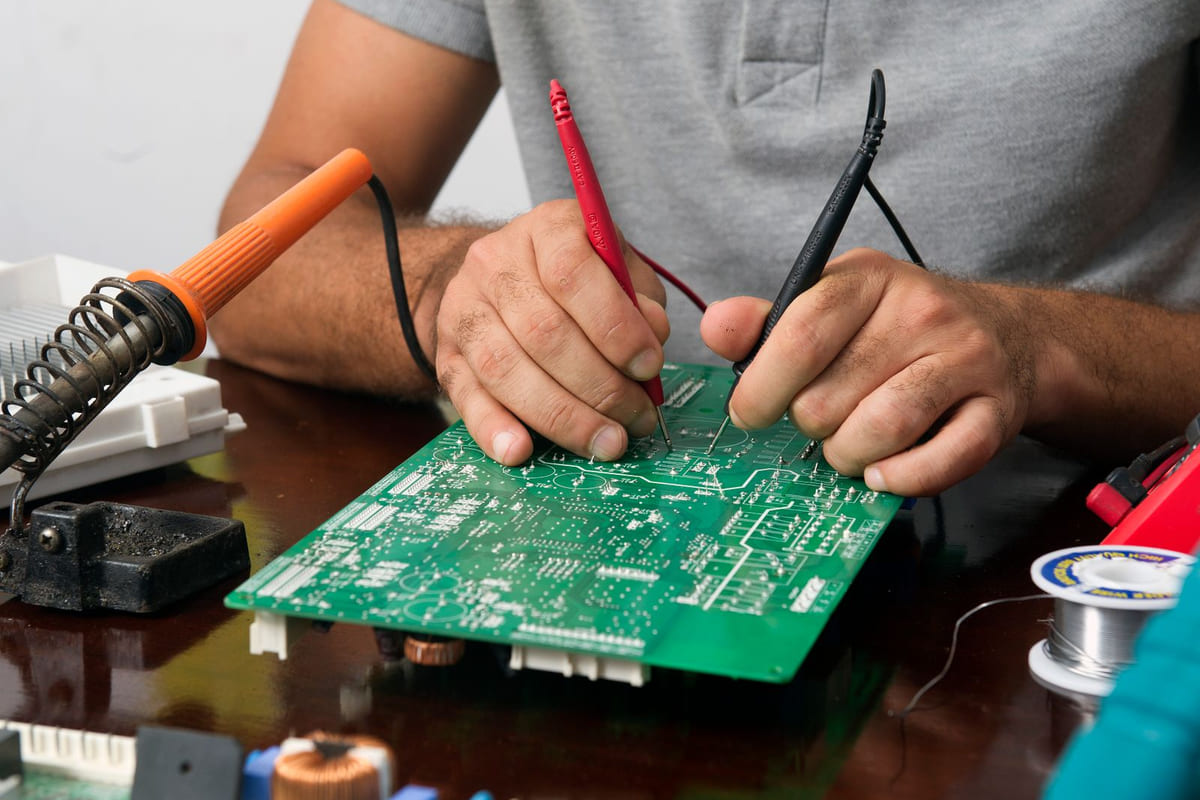
อาการจอมีเส้นหรือหน้าจอกระพริบเป็นปัญหาที่ไม่ควรมองข้าม การตัดสินใจว่าจะซ่อมเองหรือส่งศูนย์บริการต้องพิจารณาอย่างรอบคอบ เพื่อหลีกเลี่ยงค่าใช้จ่ายที่บานปลายและผลกระทบต่ออายุการใช้งานอุปกรณ์
บทความนี้จะช่วยให้คุณเข้าใจสาเหตุของปัญหาและแนวทางการตัดสินใจที่ถูกต้อง เพื่อแก้ไขปัญหาจอแสดงผลได้อย่างตรงจุดและคุ้มค่าที่สุด
ปัญหาจอแสดงผล: สาเหตุที่มักเข้าใจผิด
เมื่อจอมีปัญหา เช่น กระพริบ มีเส้น หรือสีเพี้ยน หลายคนมักเข้าใจผิดว่าจอเสียโดยตรง แต่บ่อยครั้งต้นตอไม่ได้อยู่ที่แผงหน้าจอ
การวินิจฉัยผิดพลาดทำให้เสียเวลาและค่าใช้จ่าย เช่น ถ้าจอคอมมีเส้นปรากฏขึ้นมา อาจไม่ได้เกิดจากจอภาพโดยตรงเสมอไป แต่อาจเกิดจาก GPU ทำงานผิดปกติหรือสายแพจอหลวม
- ปัญหาซอฟต์แวร์: ไดรเวอร์การ์ดจอที่ล้าสมัยหรือติดตั้งผิดพลาด รวมถึงการตั้งค่าความละเอียดจอที่ไม่ถูกต้อง
- ปัญหาฮาร์ดแวร์ภายนอก: สายเชื่อมต่อจอภาพ (HDMI, DisplayPort, VGA) ชำรุด หลวม หรือคุณภาพต่ำ
- ปัญหาฮาร์ดแวร์ภายใน: การ์ดจอ (GPU) มีปัญหา, แผงวงจรควบคุมจอ (T-Con Board) เสียหาย, แรมมีปัญหา, หรือพอร์ตเชื่อมต่อบนเมนบอร์ดผิดปกติ
ปัญหาเหล่านี้แสดงอาการคล้ายกัน ทำให้ยากต่อการระบุสาเหตุ การซ่อมด้วยตัวเองจึงต้องอาศัยความรู้ความเข้าใจระบบฮาร์ดแวร์และซอฟต์แวร์พอสมควร
Recursive Troubleshooting: ตามหาต้นตออย่างเป็นระบบ
แทนที่จะรีบเปลี่ยนชิ้นส่วนทันทีที่เห็นอาการผิดปกติ เราควรใช้หลักการ Recursive Troubleshooting หรือการไล่ตรวจสอบปัญหาจากจุดที่กว้างที่สุดไปสู่จุดที่เฉพาะเจาะจงที่สุด
ตรวจสอบจากภายนอกสู่ภายใน
เริ่มต้นจากสิ่งที่เรามองเห็นและแก้ไขได้ง่ายที่สุด เพื่อตัดความเป็นไปได้ที่ไม่ใช่ปัญหาใหญ่ทิ้งไป การทำเช่นนี้ช่วยประหยัดเวลาและลดความเสี่ยงจากการรื้อเครื่องโดยไม่จำเป็น
- สายเชื่อมต่อ: ตรวจสอบสาย HDMI, DisplayPort หรือ VGA ให้แน่นหนา ลองสลับสายหรือเสียบเข้าพอร์ตอื่น
- จอภาพภายนอก: หากใช้คอมพิวเตอร์ตั้งโต๊ะ ลองนำจอภาพไปเสียบกับคอมพิวเตอร์เครื่องอื่น หากปัญหายังอยู่ แสดงว่าอยู่ที่จอ แต่ถ้าไม่มีปัญหา แสดงว่าต้นตออยู่ที่คอมพิวเตอร์ของคุณ
- อุปกรณ์พ่วงต่อ: ถอดอุปกรณ์ USB หรืออุปกรณ์ภายนอกทั้งหมดที่เชื่อมต่อกับคอมพิวเตอร์ออก เพื่อดูว่าอาการดีขึ้นหรือไม่
วินิจฉัยจากซอฟต์แวร์
หากตรวจสอบฮาร์ดแวร์ภายนอกแล้วไม่พบปัญหา ขั้นต่อไปคือการหันมามองที่ซอฟต์แวร์ ปัญหาไดรเวอร์หรือการตั้งค่าที่ไม่ถูกต้องมักเป็นตัวการเงียบ
- อัปเดตไดรเวอร์การ์ดจอ: ดาวน์โหลดและติดตั้งไดรเวอร์เวอร์ชันล่าสุดจากเว็บไซต์ผู้ผลิต (NVIDIA, AMD, Intel)
- รีเฟรชเรตและความละเอียด: ตรวจสอบการตั้งค่าใน Display Settings ให้ตรงกับคุณสมบัติของจอภาพ
- โหมด Safe Mode: ลองเข้าสู่ Safe Mode ของ Windows หากอาการหายไป แสดงว่าปัญหาอาจเกิดจากไดรเวอร์หรือโปรแกรมในโหมดปกติ
ตรวจสอบฮาร์ดแวร์ภายใน
หากไล่ตรวจสอบจากภายนอกและซอฟต์แวร์แล้วยังไม่พบปัญหา ก็ถึงเวลาที่จะต้องเปิดเครื่องและตรวจสอบฮาร์ดแวร์ภายใน ขั้นตอนนี้ต้องระมัดระวังและใช้เครื่องมือเหมาะสม
- สายแพจอ: สำหรับโน้ตบุ๊ก ตรวจสอบสายแพจอที่เชื่อมต่อระหว่างจอภาพกับเมนบอร์ด ว่าเสียบแน่นหนาหรือไม่ มีรอยไหม้หรือความเสียหายทางกายภาพหรือไม่
- การ์ดจอ (GPU): หากเป็นการ์ดจอแยก ตรวจสอบว่าเสียบแน่นในสล็อต PCIe หรือไม่ และทำความสะอาดฝุ่น การ์ดจอที่ร้อนเกินไปก็ทำให้จอภาพมีปัญหาได้
- แรม (RAM): ถอดแรมออกมาทำความสะอาดทองแดงด้วยยางลบ แล้วเสียบกลับเข้าไปใหม่ให้แน่น แรมที่มีปัญหาบางครั้งก็ส่งผลต่อการแสดงผลของจอได้
การตรวจสอบฮาร์ดแวร์ภายในมีความเสี่ยง หากไม่แน่ใจควรปรึกษาผู้เชี่ยวชาญหรือส่งศูนย์บริการ
จุดตัดสินใจ: ซ่อมเอง VS ส่งศูนย์
เมื่อผ่านกระบวนการ Recursive Troubleshooting คุณจะพอเห็นภาพว่าปัญหาอยู่ตรงไหน และควรตัดสินใจอย่างไร
ควรซ่อมเองเมื่อ: ปัญหาเกิดจากปัจจัยภายนอกที่แก้ไขง่าย เช่น สายหลวม ไดรเวอร์ล้าสมัย มีทักษะและความรู้ด้านฮาร์ดแวร์เบื้องต้น และมีอะไหล่ทดแทนที่มั่นใจได้
ควรส่งศูนย์บริการเมื่อ: ไม่สามารถระบุสาเหตุแท้จริงได้ ปัญหาเกี่ยวข้องกับฮาร์ดแวร์ภายในที่ซับซ้อน อุปกรณ์ยังอยู่ในระยะประกัน หรือไม่มีทักษะ/เครื่องมือที่เหมาะสม
ไม่ว่าคุณจะเลือกทางไหน สิ่งสำคัญคือการทำความเข้าใจถึงต้นตอของปัญหาอย่างถ่องแท้ การตัดสินใจที่ผิดพลาดอาจนำไปสู่ค่าใช้จ่ายที่บานปลายและทำให้อายุการใช้งานอุปกรณ์สั้นลง ประเมินสถานการณ์ ความสามารถ และความคุ้มค่าให้ดี ก่อนที่จะลงมือแก้ปัญหา เพื่อให้คุณกลับมาใช้งานจอภาพได้อย่างไร้กังวล